Connecter Zoho Books
Synchronisez automatiquement vos factures, avoirs, paiements, comptes et contacts Zoho Books avec Billabex en quelques clics via OAuth2.
Prérequis
Avant de commencer, assurez-vous d'avoir :
- Un compte Zoho Books actif
- Les droits administrateur sur Zoho Books
- Un compte Billabex créé
Etapes de connexion
Etape 1 : accédez aux connexions
- Connectez-vous à votre compte Billabex
- Cliquez sur Paramètres dans la barre de navigation
- Sélectionnez Connexions
- Cliquez sur Ajouter une connexion
- Dans la carte Zoho Books, sélectionnez la région

Où trouver la région de mon compte Zoho Books ?
Dans Zoho Books, regardez le domaine utilisé à la fin de l'url. Par exemple, si l'url se termine par .eu (https://books.zoho.eu/), sélectionnez Europe.
Plus d'informations : https://www.zoho.com/books/api/v3/introduction/#multidc
Dans Zoho Books, regardez le domaine utilisé à la fin de l'url. Par exemple, si l'url se termine par .eu (https://books.zoho.eu/), sélectionnez Europe.
Plus d'informations : https://www.zoho.com/books/api/v3/introduction/#multidc
Etape 2 : autorisez la connexion OAuth2
- Acceptez la demande d'agrément Billabex
- Vous êtes redirigé vers Zoho
- Connectez-vous à votre compte Zoho si nécessaire
- Sélectionnez votre organisation (si vous en avez plusieurs)
- Cliquez sur Confirmer l'organisation pour autoriser l'accès
Plusieurs organisations ?
Si vous gérez plusieurs organisations dans Zoho Books, vous devrez créer une connexion séparée pour chaque organisation.
Si vous gérez plusieurs organisations dans Zoho Books, vous devrez créer une connexion séparée pour chaque organisation.
Etape 3 (optionnelle) : exclure certains comptes
Si vous ne souhaitez pas synchroniser certains clients :
- A l'étape Configuration
- Ajoutez les ID des comptes Zoho Books à exclure, séparés par une virgule
- Ces comptes ne seront jamais synchronisés
Où trouver l'ID d'un compte Zoho Books ?
Dans Zoho Books, accédez à la fiche client. L'ID apparaît dans l'URL : https://books.zoho.eu/app/.../contacts/679274000000061007?
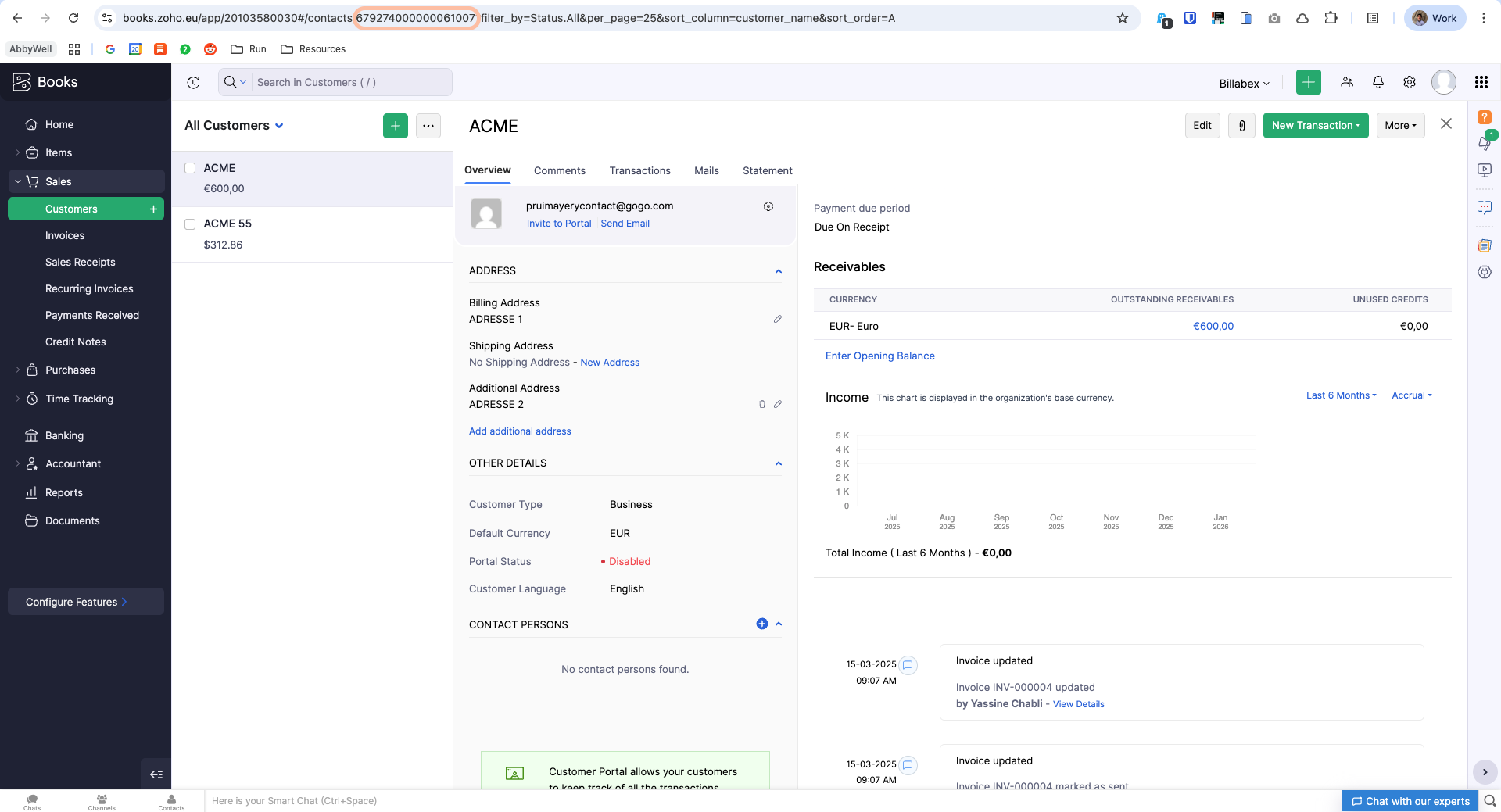
Dans Zoho Books, accédez à la fiche client. L'ID apparaît dans l'URL : https://books.zoho.eu/app/.../contacts/679274000000061007?
Cas d'usage :
- Clients VIP gérés manuellement
- Comptes internes de votre entreprise
- Clients avec certaines modes de paiements tels que le prélèvement automatique
Etape 4 : lancez la première synchronisation
- Cliquez sur Activer la connexion
- La synchronisation des données est lancée

La première synchronisation prend 5-10 minutes selon le volume.
Etape 5 : vérifiez la synchronisation
- Accédez au module Comptes
- Vérifiez que le logo Zoho Books apparaisse bien à côté du nom du compte
- Consultez quelques données du compte telles que les factures, avoirs, informations, etc.
- Assurez-vous que les contacts sont bien importés
Tout est synchronisé ? Votre connexion Zoho Books est active !
Synchronisation continue
À partir de maintenant :
- Toute nouvelle facture créée dans Zoho Books apparaît dans Billabex (1 fois par jour)
- Les paiements reçus mettent à jour automatiquement le statut des factures
- Les modifications de contact persons sont synchronisées
- Les nouveaux clients sont ajoutés automatiquement
Aucune action de votre part n'est nécessaire.
Exclure un compte après connexion
Si vous souhaitez exclure un client spécifique :
- Accédez au module Comptes
- Cliquez sur le compte à exclure
- Cliquez sur Options > Gérer la connexion
- Cliquez sur Exclure
Résultat :
- Les nouvelles factures de ce client ne seront plus synchronisées
- Les factures déjà synchronisées restent dans Billabex
- Le compte reste visible mais inactif pour la synchronisation
Pensez à mettre en pause les relances ou supprimer le compte si vous ne souhaitez plus que ce client soit relancé.
Déconnecter Zoho Books
Pour arrêter complètement la synchronisation des données :
- Paramètres > Connexions
- Cliquez sur la connexion que vous souhaitez supprimer
- Options > Supprimer

Les données déjà synchronisées restent dans Billabex mais ne seront plus mises à jou